多平台适配指南
本文档详细介绍了微应用如何在各平台中适配,确保微应用获得最佳的用户体验。
1. PC 端适配指南
环境要求
在开始适配前,请确保满足以下环境要求:
| 组件 | 最低版本要求 |
|---|---|
| MosApp PC 版本 | ≥ 1.30.x |
| JS-SDK 版本 | ≥ 1.1.4 |
界面展示模式
竖屏模式 (Portrait)
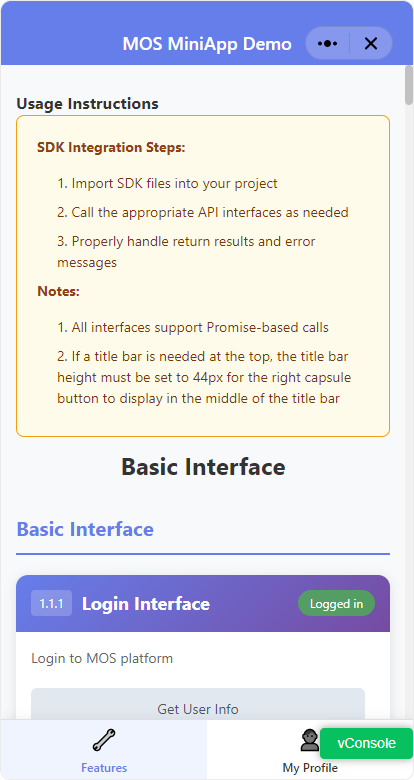
窗口尺寸: 414px × 780px(宽 × 高)
横屏模式 (Landscape)
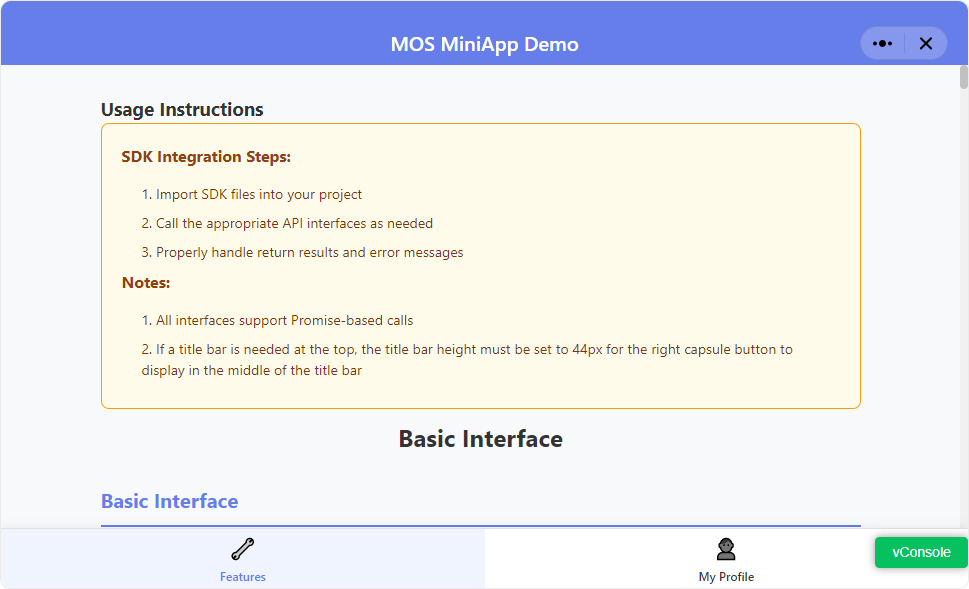
窗口尺寸: 969px × 589px(宽 × 高)
布局介绍
PC 端的界面展示与移动端基本保持一致
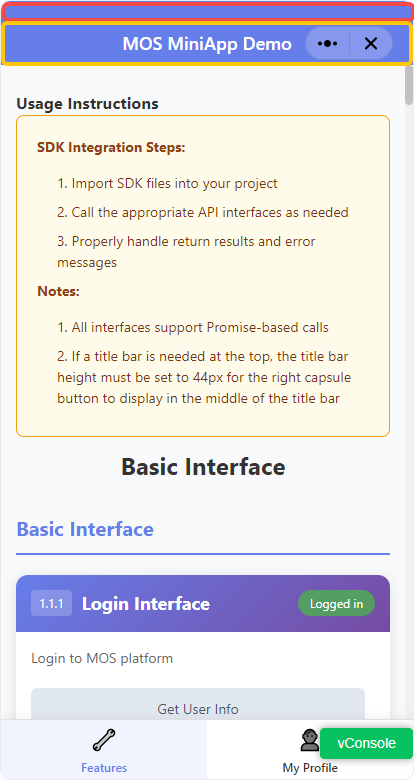
状态栏(红色区域)
- 高度: 通过
mos.getWindowInfo()API 获取,单位为像素,在 PC 端固定为 20px - 位置: 固定在页面顶部
- 功能: 用户可拖动状态栏来调整窗口位置
标题栏(黄色区域)
- 高度: 固定 44px
- 内容: 由开发者自定义
- 胶囊按钮: 右侧固定显示
- 宽度: 88px
- 右边距: 20px
- 注意: 开发者需要预留足够的位置,避免内容被胶囊按钮遮挡
配置文件说明
config.json 是微应用的全局配置文件,用于设置横竖屏显示模式
json
{
    "deviceOrientation": "portrait"
}
配置参数说明
| 参数 | 描述 | 可选值 | 默认值 |
|---|---|---|---|
deviceOrientation | 显示方向 | portrait(竖屏), landscape(横屏) | portrait |
适配最佳实践
1. 响应式布局
建议使用响应式设计,确保应用在不同尺寸下都能正常显示。
2. 操作交互
平台已将鼠标左键默认适配 Touch 事件,无需额外配置。
常见问题
Q: 如何检测当前运行环境是PC端?
A: 可以通过JS-SDK提供的API检测运行环境:
javascript
// 示例代码
if (window.mos) {
  window.mos.getAppBaseInfo().then((info) => {
    if (info.platform === 'WINDOWS' || info.platform === 'MAC' || info.platform === 'LINUX') {
      // PC端特定逻辑
    }
  })

}
Q: 胶囊按钮会遮挡内容怎么办?
A: 确保主要内容区域距离右侧至少有108px(88px按钮宽度 + 20px边距)的安全距离。